이 포스팅은 제휴 마케팅 활동의 일환으로, 이에 따른 일정액의 수수료를 제공받습니다.
마이크로소프트365는 워드, 엑셀, 파워포인트 같은 오피스 앱을 구독 방식으로 쓰는 서비스입니다. 한 번 사서 계속 쓰는 방식이 아니라 매달 또는 매년 요금을 내고 최신 앱과 클라우드 저장 공간을 함께 받는 구조입니다. 노트북과 태블릿, 휴대폰을 번갈아 쓰면서 같은 문서를 이어서 작업하는 사람에게 특히 맞습니다. 이 글에서는 마이크로소프트365에 무엇이 들어 있는지, 어떤 기기에서 쓸 수 있는지, 요금제마다 달라지는 설치 대수와 저장 공간, 영구 라이선스 제품과의 차이, 정품을 확인하는 방법을 정리했습니다. 노트북이나 태블릿을 함께 고민하고 있다면 갤럭시북4나 갤럭시탭S10처럼 사용 환경에 맞는 기기를 함께 살펴보세요.
📌 핵심 요약
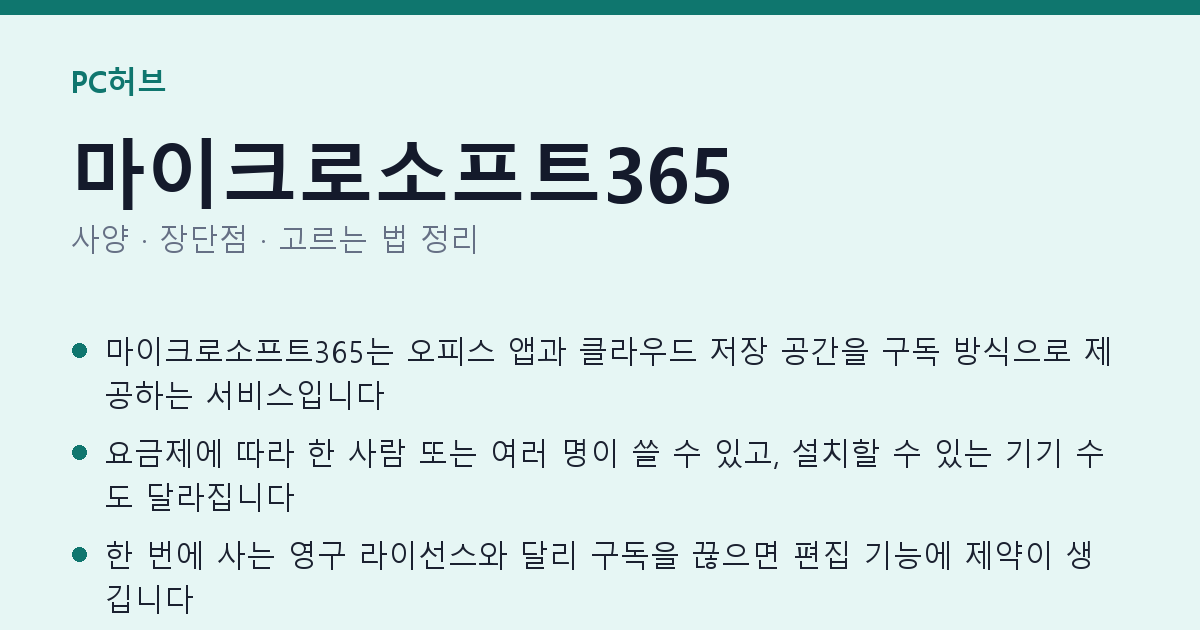
- 마이크로소프트365는 오피스 앱과 클라우드 저장 공간을 구독 방식으로 제공하는 서비스입니다
- 요금제에 따라 한 사람 또는 여러 명이 쓸 수 있고, 설치할 수 있는 기기 수도 달라집니다
- 한 번에 사는 영구 라이선스와 달리 구독을 끊으면 편집 기능에 제약이 생깁니다
- 정품 여부는 공식 판매처와 계정 등록 상태로 확인하는 것이 가장 확실합니다
가격과 적용되는 할인은 결제 화면에서 바로 확인할 수 있어요.
목차
마이크로소프트365 한눈에 보기
| 항목 | 내용 |
|---|---|
| 구성 앱 | 워드, 엑셀, 파워포인트, 아웃룩, 원노트 등 |
| 지원 기기 | 윈도우 PC, 맥, 아이폰과 아이패드, 안드로이드 기기 |
| 클라우드 저장 | 원드라이브 저장 공간 포함(요금제별 용량 다름) |
| 구매 형태 | 월 또는 연 단위 구독 |
| 설치 대수 | 요금제별로 기기 수가 정해짐 |
| 인증 방식 | 마이크로소프트 계정으로 로그인하고 주기적으로 인증 |
위 내용은 마이크로소프트가 공개한 서비스 구성을 기준으로 정리했습니다. 요금과 저장 공간, 포함 기능은 시기에 따라 바뀔 수 있으니 구매 전에 마이크로소프트 공식 페이지에서 현재 조건을 확인하는 것이 정확합니다. 기업용과 교육용 플랜은 별도 구조이므로 이 글의 기준과 다를 수 있습니다.
마이크로소프트365가 맞는 사람
- 워드와 엑셀을 매일 쓰고, 최신 기능을 계속 받고 싶은 사람
- 노트북과 태블릿, 휴대폰을 번갈아 쓰면서 같은 문서를 이어서 작업하는 사람
- 가족이 함께 쓸 수 있는 오피스 환경을 원하는 사람
- 클라우드 저장 공간이 필요하고 파일 백업을 자동으로 하고 싶은 사람
마이크로소프트365 장점
여러 기기에서 같은 문서를 이어서 씁니다
원드라이브에 저장한 문서는 노트북, 태블릿, 휴대폰에서 같은 계정으로 열 수 있습니다. 집에서 작성하던 보고서를 외출 중에 휴대폰으로 확인하고, 회사 노트북에서 마무리하는 식의 작업 흐름이 자연스럽습니다. 파일을 따로 옮기지 않아도 된다는 점이 실사용에서 가장 체감되는 장점입니다. 다만 같은 파일을 여러 기기에서 동시에 수정하면 버전이 꼬일 수 있으니, 공동 편집 중에는 저장 상태를 자주 확인하는 것이 안전합니다.
클라우드 저장 공간이 함께 들어 있습니다
요금제에 따라 원드라이브 저장 공간이 함께 제공됩니다. 사진이나 영상 같은 대용량 파일도 클라우드에 올려 두면 기기 용량 걱정을 줄일 수 있습니다. 저장 공간이 부족해지면 상위 요금제나 추가 용량을 고려해야 하므로, 평소 파일 크기를 대략 파악해 두는 것이 좋습니다.
최신 앱을 계속 받습니다
구독 기간 동안에는 오피스 앱의 기능 업데이트와 보안 업데이트를 받을 수 있습니다. 앱 버전이 오래되어 파일이 열리지 않는 문제를 줄일 수 있고, 새로운 편집 기능이 추가되면 바로 쓸 수 있습니다. 새 기능이 나왔을 때 이전 버전을 따로 찾아 설치할 필요가 없어 관리 부담도 줄어듭니다. 다만 기능이 바뀌면 메뉴 위치가 달라질 수 있으니 업데이트 소식을 가끔 확인하는 것이 좋습니다. 아이패드에어처럼 태블릿에서도 같은 앱을 쓰면 업데이트가 함께 적용되어 사용감이 비슷하게 유지됩니다.
가족과 나눠 쓰는 요금제가 있습니다
가족용 요금제는 여러 명이 각자 계정으로 오피스를 쓰면서 저장 공간을 나눠 쓰는 구조입니다. 한 사람당 비용을 나눌 수 있어 가족 구성원이 여럿인 집에서 효율이 좋습니다.
마이크로소프트365의 아쉬운 점
- 구독을 끊으면 편집 기능에 제약이 생깁니다. 파일은 볼 수 있어도 새로 만들거나 수정하는 기능이 제한될 수 있습니다.
- 인터넷 인증이 주기적으로 필요합니다. 오랫동안 인터넷에 연결하지 않으면 앱이 잠기거나 인증 절차를 다시 해야 할 수 있습니다.
- 요금제별로 포함 기능이 다릅니다. 원하는 기능이 어느 요금제에 들어 있는지 미리 확인해야 합니다.
- 장기간 쓰면 누적 비용이 커집니다. 짧게 쓰는 사람에게는 영구 라이선스 제품이 더 맞을 수 있습니다.
구독 서비스의 특징은 결제가 계속 이어진다는 점입니다. 결제 수단이 바뀌거나 카드가 만료되면 갱신이 실패할 수 있으니 결제 정보를 주기적으로 확인하세요. 자동 갱신을 꺼 두면 예기치 않은 요금 청구를 줄일 수 있지만, 기간이 끝나면 편집 기능이 바로 제한되므로 일정에 맞춰 관리하는 것이 필요합니다.
마이크로소프트365 요금제 비교
| 요금제 | 대상 | 설치 대수 | 저장 공간 |
|---|---|---|---|
| 개인용 | 한 사람 | 여러 기기에 설치하고 같은 계정으로 사용 | 개인 요금제 기준 용량 포함 |
| 가족용 | 최대 여섯 명 | 구성원마다 설치 가능 | 가족 전체가 나눠 쓰는 공간 포함 |
| 기본 요금제 | 웹과 모바일 중심 | 데스크톱 앱 설치 제한 | 기본 용량 포함 |
요금제는 쓰는 사람 수와 설치 환경을 기준으로 고르는 것이 가장 쉽습니다. 혼자 노트북과 휴대폰을 쓴다면 개인용이, 가족이 함께 쓴다면 가족용이 맞습니다. 웹 브라우저에서 가볍게 문서만 확인하고 편집이 적다면 기본 요금제도 후보가 됩니다. 정확한 설치 대수와 저장 용량은 공식 요금제 안내에서 최신 값을 확인하세요. 가족용을 고를 때는 구성원이 실제로 얼마나 자주 파일을 편집하는지 함께 살펴보세요. 사진과 영상을 많이 저장하는 사람이 있다면 저장 공간이 빨리 찬다는 점도 고려해야 합니다.
마이크로소프트365와 오피스 2024 비교
| 항목 | 마이크로소프트365 | 오피스 2024 영구 라이선스 |
|---|---|---|
| 구매 형태 | 구독 | 한 번 구매 |
| 최신 기능 | 구독 기간 동안 지속 제공 | 구매 시점 버전 중심 |
| 클라우드 저장 | 원드라이브 공간 포함 | 별도로 준비 필요 |
| 지원 기기 | 윈도우, 맥, 모바일 등 폭넓음 | 주로 윈도우와 맥의 데스크톱 중심 |
오피스 2024는 한 번 사서 계속 쓰는 방식이라 장기간 PC 한 대에서만 쓰는 사람에게 부담이 적을 수 있습니다. 반면 여러 기기를 오가며 클라우드 저장과 최신 기능을 함께 쓰고 싶다면 마이크로소프트365가 맞습니다. 과거 버전 오피스는 지원 기간이 끝난 제품이 있으니, 구매 전에 제품의 지원 종료일을 꼭 확인하세요. 지원이 끝난 버전은 보안 업데이트를 받기 어려우므로, 가능하면 현재 지원 중인 버전을 고르는 것이 안전합니다.
마이크로소프트365 지원 기기
| 기기 | 활용 방식 | 확인할 점 |
|---|---|---|
| 윈도우 PC | 데스크톱 오피스 앱 설치 | 운영체제 버전과 앱 설치 요구사항 |
| 맥 | 맥용 오피스 앱 설치 | 맥 운영체제 버전 지원 여부 |
| 아이패드 | 태블릿용 앱으로 편집 | 아이패드10세대나 아이패드에어13 같은 모델별 지원 여부 |
| 안드로이드 태블릿 | 모바일 앱으로 편집 | 갤럭시탭S9나 갤럭시탭S10 같은 기기의 앱 지원 |
기기마다 앱의 기능 범위가 조금씩 다릅니다. 윈도우 PC에서는 가장 많은 기능을 쓸 수 있고, 모바일에서는 간단한 편집과 열람에 강점이 있습니다. 태블릿에 필기나 펜 입력을 자주 쓴다면 애플펜슬프로처럼 필기 도구의 호환 여부를 함께 확인해 두는 것이 좋습니다. 아이패드A16 같은 보급형 태블릿이나 갤럭시탭A9 같은 안드로이드 태블릿에서도 기본 편집은 가능하지만, 큰 문서나 복잡한 표는 화면이 작아 불편할 수 있습니다. 화면 크기와 문서 작업 빈도를 함께 맞춰 고르세요.
마이크로소프트365 정품 확인과 구매 전 확인할 점
정품 확인은 마이크로소프트 계정에서 구독 상태를 보는 것이 가장 확실합니다. 계정 설정의 구독 항목에서 현재 플랜과 만료일이 표시되는지 확인하세요. 구독이 여러 개 겹쳐 있으면 한 계정에 중복 결제가 생길 수 있으니, 결제 내역에서 같은 서비스가 두 번 청구되지 않는지도 점검하세요. 가족 구성원이 따로 가입한 경우에도 각자 계정 상태를 확인해야 합니다. 판매처를 통해 구매했다면 정식 판매처의 안내 문서와 인증 키 발급 방식을 함께 확인해야 합니다.
구매 전에는 사용할 기기 수, 저장 공간, 가족 사용 여부를 먼저 정리해 두면 요금제를 고르기 쉽습니다. 일주일 정도 자주 쓰는 앱과 기능을 적어 보면, 어떤 요금제에서 실제로 필요한 기능이 빠지는지 미리 가늠할 수 있습니다. 목록을 만들 때는 매일 쓰는 기능과 가끔 쓰는 기능을 나눠 두면 판단이 더 분명해집니다. 가끔 쓰는 기능 때문에 비싼 요금제를 고르기보다, 필요할 때 단기로 바꾸는 방식이 맞는지도 함께 생각해 보세요. 중고나 비공식 경로의 인증 키는 사용이 중단될 수 있으니 주의하세요. 문서 작업을 자주 한다면 로지텍MXMASTER4나 로지텍G304 같은 무선 마우스를 함께 고르는 것도 편의성에 큰 차이를 만듭니다. 구독 해지와 갱신 조건도 미리 확인해 두면 불필요한 결제를 막을 수 있습니다.
마이크로소프트365 자주 묻는 질문
구독을 끊으면 문서가 사라지나요?
일반적으로 파일이 바로 사라지지는 않지만, 편집 기능이 제한될 수 있습니다. 원드라이브에 있는 파일은 저장 공간 정책에 따라 관리가 달라지므로 해지 전에 백업을 해 두세요.
아이폰에서도 쓸 수 있나요?
가족용 요금제는 누구나 함께 쓸 수 있나요?
요금제에서 정한 구성원 수와 가족 범위를 따라야 합니다. 구성원마다 계정을 따로 만들고 저장 공간을 나눠 쓰는 방식입니다.
오피스 2024와 비교하면 무엇이 더 저렴한가요?
사용 기간과 기기 수에 따라 달라집니다. 짧게 쓰면 구독이, 오래 한 대에서 쓰면 영구 라이선스가 유리할 수 있으니 예상 사용 기간을 기준으로 계산해 보세요.
인터넷이 없을 때도 쓸 수 있나요?
설치된 데스크톱 앱은 오프라인에서도 어느 정도 작동하지만, 정기적으로 인증이 필요합니다. 오래 오프라인으로 두면 인증 문제가 생길 수 있으니 주기적으로 연결해 두세요.
가격과 적용되는 할인은 결제 화면에서 바로 확인할 수 있어요.